
📜 Diplomas UNE
Generador masivo de diplomas en PDF para cursos UNE 58451.
¿Para qué sirve?
Esta herramienta genera un diploma en PDF por cada alumno y te lo descarga todo en un único archivo ZIP, listo para imprimir o mandar por email. Los diplomas usan la plantilla oficial TAJO con los datos del curso (fechas, horas) y los datos de cada alumno (nombre completo, DNI, número de registro).
Cómo entrar
- Desde el Portal de Herramientas, pulsa la tarjeta "Diplomas UNE". O escribe directamente
https://diplomas.tajoformacion.es. - Si no has entrado antes, te pide usuario y contraseña.
Pantalla principal
La herramienta es una página única con tres secciones de arriba abajo:
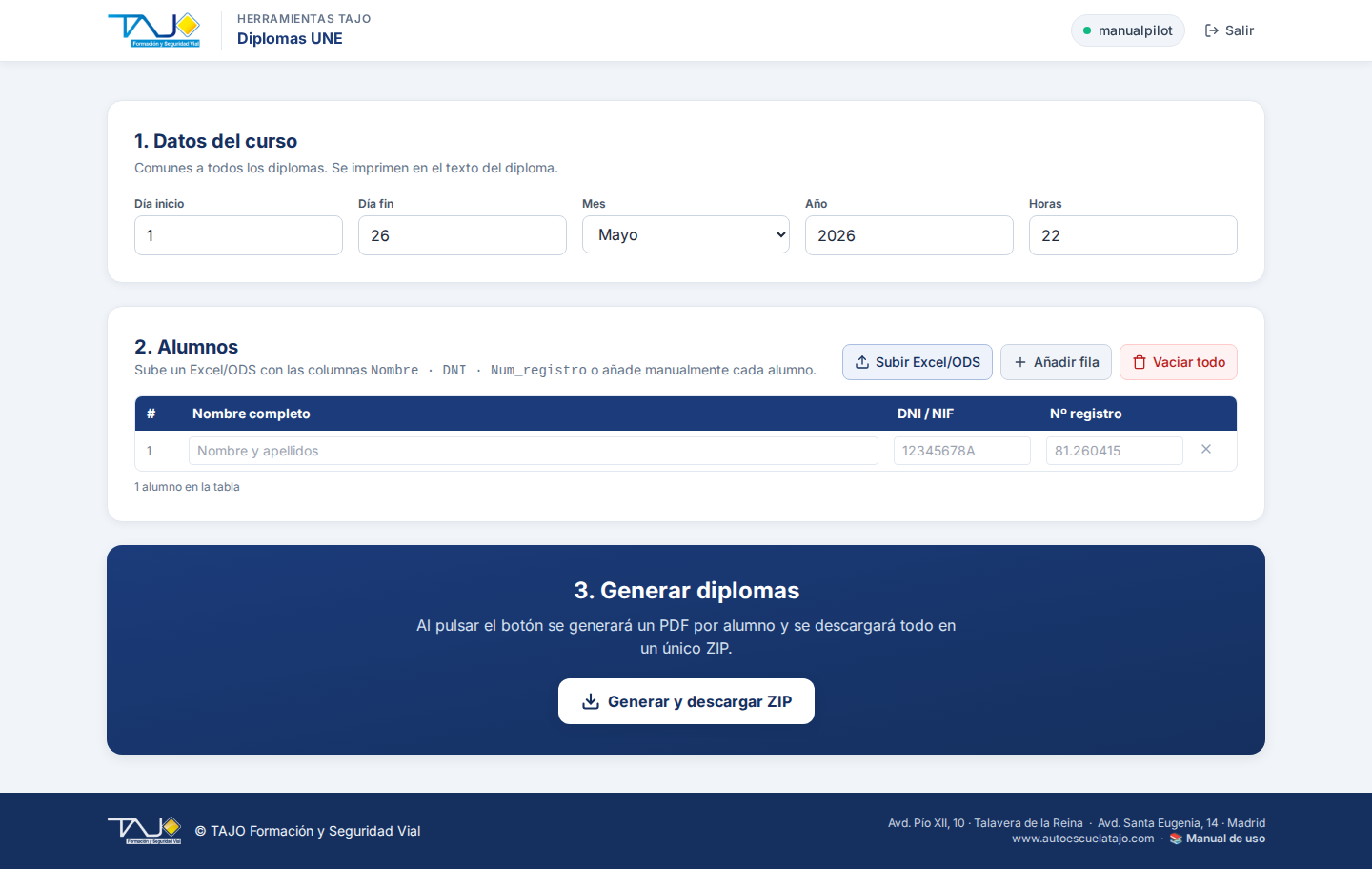
Paso 1 — Datos del curso
Estos datos van impresos en todos los diplomas que generes. Rellénalos una sola vez:
- Día inicio: el día del mes en que arranca el curso (ej.
1). - Día fin: el día del mes en que termina (ej.
26). - Mes: el mes en que se imparte (ej.
Mayo). - Año: el año (ej.
2026). - Horas: duración total del curso en horas (ej.
22).
Paso 2 — Alumnos
Aquí pones la lista de alumnos a quienes generar el diploma. Tienes tres formas:
Opción A — Subir un Excel u ODS
- Pulsa "Subir Excel/ODS".
- Elige el archivo
.xlsx,.xlsmo.ods. - La tabla se rellena automáticamente con los alumnos del archivo.
El Excel debe tener estas 3 columnas con estos nombres en la primera fila:
| Columna | Contenido | Ejemplo |
|---|---|---|
Nombre | Nombre y apellidos completos | Juan Pérez López |
DNI | DNI o NIF (con o sin letra) | 12345678A |
Num_registro | Número de registro UNE (lo facilita SGS) | 81.260415 |
Opción B — Añadir fila a fila a mano
- Pulsa "Añadir fila". Aparece una fila vacía.
- Rellena las 3 celdas: nombre completo, DNI, número de registro.
- Repite hasta que tengas todos los alumnos.
Opción C — Pegar desde Excel
Abre Excel, selecciona las celdas con los datos, copia (Ctrl+C) y pega (Ctrl+V) directamente sobre los inputs de la tabla. Cada celda se pega en su input correspondiente. Útil si no quieres exportar el Excel a archivo.
Vaciar la tabla
El botón "Vaciar todo" borra todas las filas para empezar de cero. Te pide confirmación antes de hacerlo.
Paso 3 — Generar los diplomas
- Revisa que los datos del curso (paso 1) y la lista de alumnos (paso 2) son correctos.
- Pulsa "Generar y descargar ZIP".
- Espera unos segundos. Si tienes muchos alumnos, puede tardar 15-30 s.
- El navegador descarga un archivo
diplomas_<mes>_<año>.zip.
Qué contiene el ZIP
diplomas_mayo_2026.zip
├── JUAN PEREZ LOPEZ_12345678A.pdf
├── MARIA LOPEZ SANCHEZ_87654321B.pdf
├── ... (un PDF por alumno)
└── _errores.txt    ← solo si hubo errores
Si algún alumno tenía datos inválidos (DNI muy raro, número de registro vacío…) y no se pudo generar su diploma, el ZIP incluye _errores.txt con la lista de fallos. El resto se genera normalmente.
Si algo va mal
El Excel no se importa o faltan alumnos
- Comprueba que la primera fila tiene exactamente las cabeceras
Nombre,DNI,Num_registro. - Filas con todas las celdas vacías se ignoran automáticamente.
- Si tu Excel tiene un formato distinto, copia y pega columna por columna en la tabla manualmente.
El ZIP no se descarga
- Espera 30 segundos largos — con muchos alumnos tarda.
- Recarga la página con Ctrl+F5 y vuelve a intentarlo.
- Si persiste, avisa al administrador.
El PDF se ve mal o le falta un dato
Comprueba que ese alumno tenía los 3 campos (nombre, DNI, número de registro) rellenos. Si faltaba alguno, el diploma puede salir incompleto. Edita la fila, vuelve a generar.
El archivo es demasiado grande
El límite por subida es 20 MB. Si tu Excel pesa más, ábrelo y guárdalo en formato .xlsx normal (sin macros) para reducir tamaño, o divide la lista en dos tandas.
TAJO Formación y Seguridad Vial · Manual de Diplomas UNE · Última actualización: 2026-05-26